dアニメストアはスマホでもPCでもタブレットでも視聴できますが、テレビでも見れます。
私は今までノートPCで家族にこっそり見ていたのですが、娘に見つかり「一緒に見せて」とPCで見ることになりました。
ですが、その状況を見た妻にテレビで見れるようにならないの?、と言われTVでも見られるようにしました。
今回はdアニメストアをテレビで見るのにオススメの機器についてご紹介します。
dアニメストア テレビで見るならFire TV Stickがおすすめ!
dアニメストアをテレビで見るなら、Fire TV Stickがおすすめです。
 |
|
新品価格 |

Fire TV Stickならストリーミング配信の映像視聴サービスに対応しているので、テレビの大画面で楽しめるんです。
AbemaTV、NETFLIX、U-NEXT、GYAO!、DAZN、そしてdアニメストアにも対応しています。
我が家がテレビでdアニメストアを見れるようにした一番の理由は、PCなどの小さい画面では子供の視力低下が怖かったからです。
小さなノートPC(Macbook Air)で子供と私が一緒に見ていて不安に感じた妻が「テレビで見れないの?」と、その一言でテレビでの視聴環境を整えるという状況でした。
実際パソコンは小さいし、近くで見ていたので確かにあまり良くないかも、と納得しました。
テレビの大画面だと離れて見れるので安心だし、見やすいし、音響もよくなるので、今ではテレビで見れるようにして良かったと思っています。
Amazonで12,800件のカスタマーレビューがあって、好評だったのも選んだ理由の1つですね。
dアニメストア テレビ Fire TV StickはHDMI接続で設置も簡単!
テレビにFire TV Stickを接続し、dアニメストアを見る方法も簡単です。
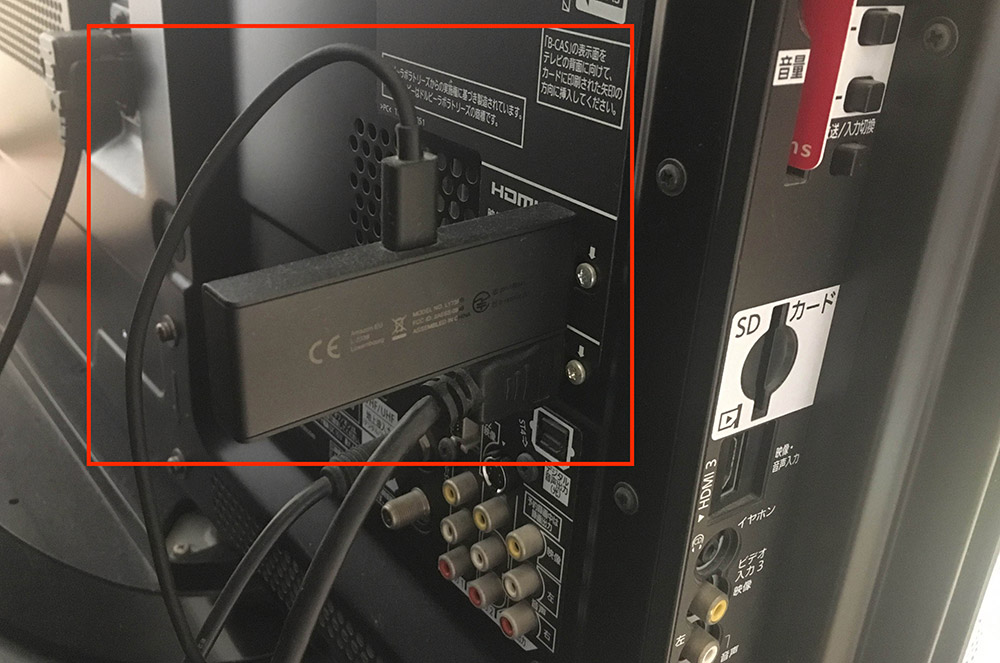
・Fire TV Stickは先端にHDMI端子があるので、テレビの背面などのHDMI端子に挿して接続。
(画像の赤枠で囲んだ部分が挿した状態です。テレビの後ろに9cmほど出っ張ります。)
・Fire TV Stickをコンセントに繋ぐ。
・テレビの電源を入れて、入力切替ボタンで「HDMI1」など接続したところへ切替えて、Wifi接続してオンラインに繋げる。
・dアニメストアを選択して、dアカウントを入力すれば、テレビ画面でdアニメストアが視聴できます。
HDMI端子が空いていないと使えない
Fire TV Stickをテレビに接続させる時に、HDMI端子が無いと使えませんが、現在のテレビはこの端子はほとんど付いていると思います。
ですが、その端子が既に家庭用ゲーム機などで埋まっていたら?
私のテレビは幸い2つHDMI端子の差込口があったのですが、1つしかHDMI接続端子が無い場合はどうすればいいのか?
実際には以下の2通りになります。
・HDMI切替器を使う
・毎回HDMI端子を差し替える
正直毎回差し替えるのはオススメできないです。理由は接続不良を起こす可能性は否めないからです。
HDMI切替器なら3つの機器を接続切替できるようなものが2000円ほどで売っているので、そういったものを用意すれば今後機器が増えても安心ですよね。
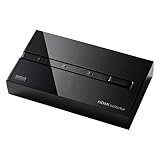 |
|
サンワサプライ HDMI切替器3入力:1出力 SW-HD31 新品価格 |
さいごに
dアニメストアをテレビで見るためのオススメ機器「Fire TV Stick」をご紹介しました。
Fire TV Stickがあれば、ストリーミング動画配信サービスがほとんど網羅出来るので、非常におすすめですし、Wifi環境さえ有るなら実家や友人宅で人と集まる際にも手軽に持ち運べますよ。
5000円という価格も作品数の多さを考えてもコストパフォーマンスは高いと言えますね。
|
|
新品価格 |